 FolderAtlas
De FolderAtlas-app is op dit moment alleen in het Engels beschikbaar. Daarom staan de knoppen en menu's op deze pagina in het Engels. Engelse versie
Exporteren en afdrukken
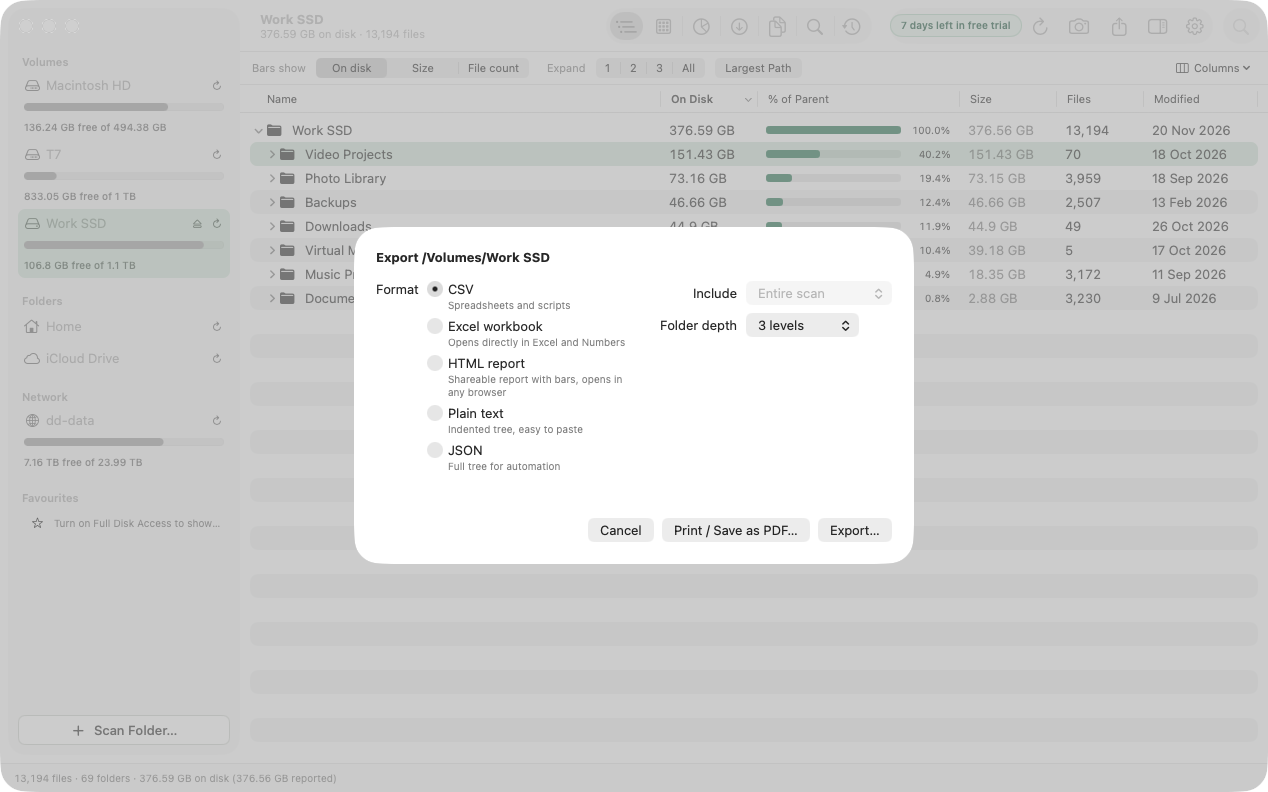
Klik op Export… (exporteer) in de knoppenbalk (⇧⌘E), kies een indeling en hoe diep je wilt gaan, en klik daarna op Export…. Voor een pdf klik je in plaats daarvan op Print / Save as PDF… (druk af / bewaar als pdf).
Indelingen
| Indeling | Het meest geschikt voor | Bevat |
|---|---|---|
| CSV | Spreadsheets en scripts | Pad, naam, type, grootte en grootte op schijf in bytes, bestanden, mappen, % van de bovenliggende map, wijzigingsdatum. |
| Excel workbook (Excel-werkmap, .xlsx) | Excel en Numbers | Dezelfde kolommen als CSV, als getallen die je kunt sorteren en optellen. |
| HTML report (HTML-rapport) | Delen met iemand | Een pagina met naam, grootte op schijf, een balk met het % van de bovenliggende map, bestanden en wijzigingsdatum. Te openen in elke browser. |
| Plain text (platte tekst) | Plakken in een bericht | Een ingesprongen boom met op elke regel een grootte en een percentage. |
| JSON | Automatisering | De volledige boom als geneste objecten. |
Opties
- Include (neem mee): de hele scan, of alleen de map waarop je bent ingezoomd.
- Folder depth (mapdiepte): 1, 2 of 3 niveaus (3 is de standaardinstelling), of Everything (alles). Als je alles exporteert, kan dat voor een hele schijf een zeer groot bestand opleveren.
Het bestand krijgt de naam van de locatie en de datum en wordt in de Finder getoond wanneer het klaar is.
Afdrukken of als pdf bewaren
Klik op Print / Save as PDF… in het exportpaneel. FolderAtlas maakt het HTML-rapport op en opent het standaardafdrukvenster van macOS, waar je het rapport met het pdf-menu als pdf bewaart.
Een lijst met bestanden exporteren
Selecteer in Largest Files of Search bestanden en kies Actions › Export List… (acties › exporteer lijst) om alleen die bestanden te exporteren.
Rapporten volgens een schema
Een geplande scan kan bij elke uitvoering een rapport in pdf, CSV, Excel of HTML bewaren in Documents/Disk Reports.
Laatst bijgewerkt: 20 november 2026