 FolderAtlas
アプリは現在英語でのみ提供されているため、このページではボタンやメニューの名前を英語のまま表記しています。 英語版
書き出しとプリント
ツールバーのExport…(書き出す、⇧⌘E)をクリックし、フォーマットと階層の深さを選んでから、Export…をクリックします。PDFにするには、代わりにPrint / Save as PDF…(プリント/PDFとして保存)をクリックします。
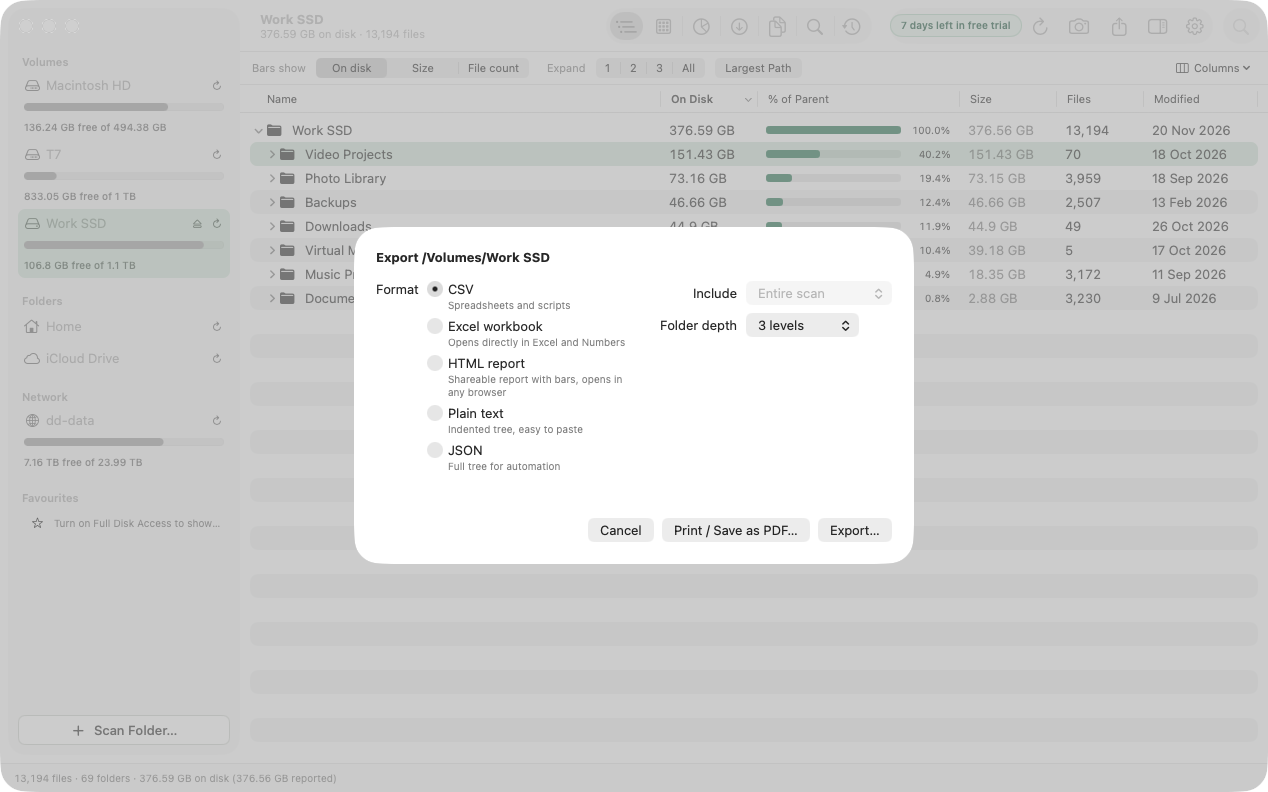
フォーマット
| フォーマット | 適した用途 | 含まれる内容 |
|---|---|---|
| CSV | スプレッドシートとスクリプト | パス、名前、種類、サイズとディスク上のサイズ(バイト単位)、ファイル数、フォルダ数、親フォルダに占める割合、変更日。 |
| Excelブック(.xlsx) | ExcelとNumbers | CSVと同じ列を、並べ替えや合計ができる数値として収録。 |
| HTMLレポート | ほかの人との共有 | 名前、ディスク上のサイズ、親フォルダに占める割合のバー、ファイル数、変更日を掲載したページ。どのブラウザでも開けます。 |
| プレーンテキスト | メッセージへのペースト | 各行にサイズとパーセンテージが付いた、インデント付きのツリー。 |
| JSON | 自動化 | 入れ子のオブジェクトとして表現したツリー全体。 |
オプション
- Include(含める範囲):スキャン全体、または注目しているフォルダだけ。
- Folder depth(フォルダの深さ):1、2、3階層(デフォルトは3)、または「Everything」(すべて)。ディスク全体をすべて書き出すと、非常に大きなファイルになることがあります。
ファイルには場所と日付に基づく名前が付き、準備ができるとFinderに表示されます。
プリントする、PDFとして保存する
書き出しシートで、Print / Save as PDF…をクリックします。FolderAtlasがHTMLレポートをレイアウトしてmacOS標準のプリントウインドウを開くので、「PDF」メニューからPDFとして保存できます。
ファイルのリストを書き出す
Largest FilesまたはSearchでファイルを選択し、Actions › Export List…(アクション › リストを書き出す)を選ぶと、それらのファイルだけを書き出せます。
スケジュールに従ってレポートを作成する
スケジュールスキャンを使うと、実行のたびに、PDF、CSV、Excel、またはHTMLのレポートをDocuments/Disk Reportsに保存できます。
最終更新日: 2026年11月20日