 FolderAtlas
 App 目前仅提供英文界面,因此本页中的按钮和菜单名称以英文显示。 英文版本
导出和打印
点按工具栏中的 Export…(导出,⇧⌘E),选取格式和层级深度,然后点按 Export…。要获得 PDF,请改为点按 Print / Save as PDF…(打印 / 存储为 PDF)。
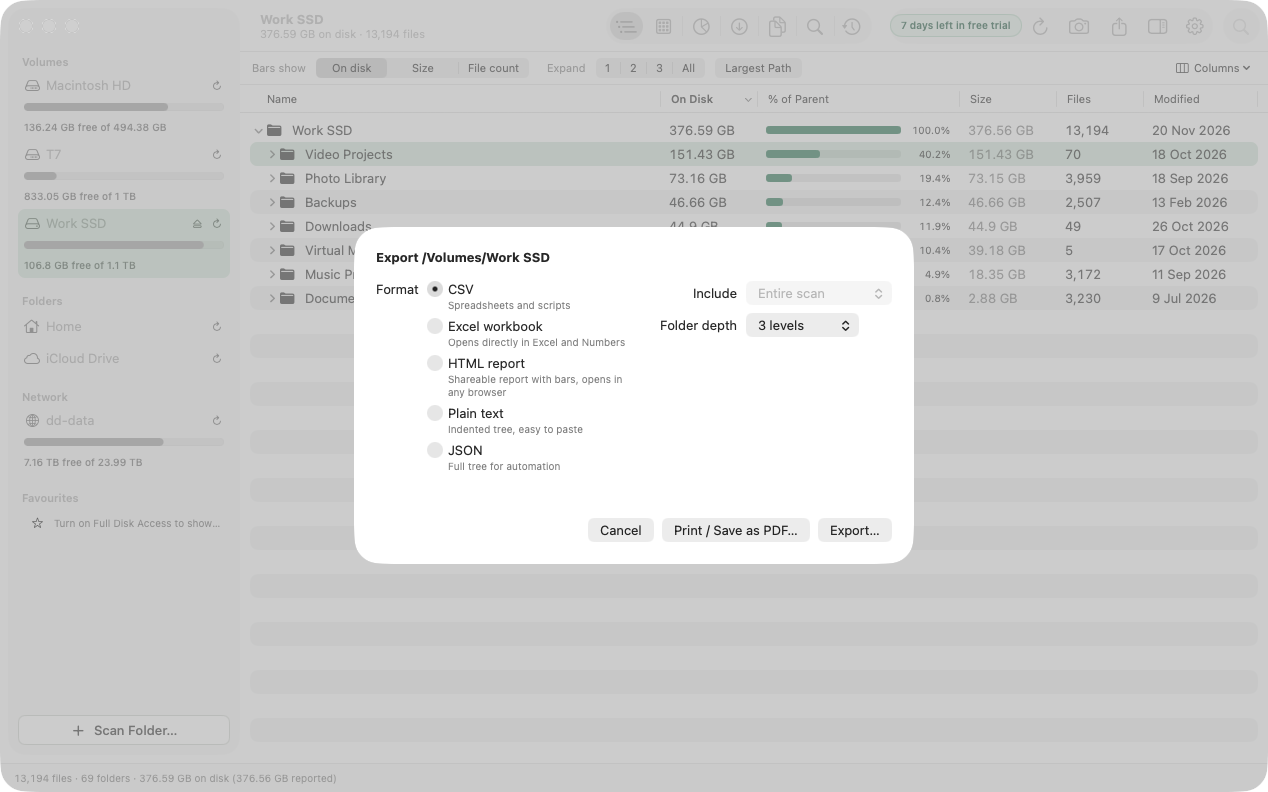
格式
| 格式 | 最适合 | 包含内容 |
|---|---|---|
| CSV | 电子表格和脚本 | 路径、名称、类型、以字节为单位的大小和磁盘占用大小、文件数、文件夹数、占上层文件夹的百分比、修改日期。 |
| Excel 工作簿 (.xlsx) | Excel 和 Numbers 表格 | 与 CSV 相同的栏,以可排序和求和的数字形式呈现。 |
| HTML 报告 | 与他人共享 | 一个包含名称、磁盘占用大小、占上层文件夹百分比条形、文件数和修改日期的页面。可在任何浏览器中打开。 |
| 纯文本 | 粘贴到信息中 | 缩进的树状结构,每行带有大小和百分比。 |
| JSON | 自动化 | 以嵌套对象表示的完整树状结构。 |
选项
- Include(包含):整个扫描结果,或仅你当前聚焦的文件夹。
- Folder depth(文件夹深度):1、2 或 3 层(默认为 3 层),或 Everything(全部)。对整个磁盘导出全部内容可能会生成非常大的文件。
文件以位置和日期命名,准备就绪后会在 Finder 中显示。
打印或存储为 PDF
在导出面板中点按 Print / Save as PDF…。FolderAtlas 会排好 HTML 报告的版面,并打开标准的 macOS 打印窗口,你可以在其中通过 PDF 菜单将其存储为 PDF。
导出文件列表
在 Largest Files 或 Search 中,选择文件并选取 Actions › Export List…(操作 › 导出列表),即可只导出这些文件。
定时生成报告
定时扫描可以在每次运行时将 PDF、CSV、Excel 或 HTML 报告存储到 Documents/Disk Reports。
上次更新: 2026年11月20日