 FolderAtlas
L’app FolderAtlas est actuellement disponible en anglais : ses boutons et ses menus sont donc indiqués en anglais sur cette page. Version anglaise
Réglages
Ouvrez Settings (réglages) avec ⌘, ou avec le bouton en forme d’engrenage de la barre d’outils. Il y a six onglets : General, Scanning, Notifications, Schedules, Purchase et About.
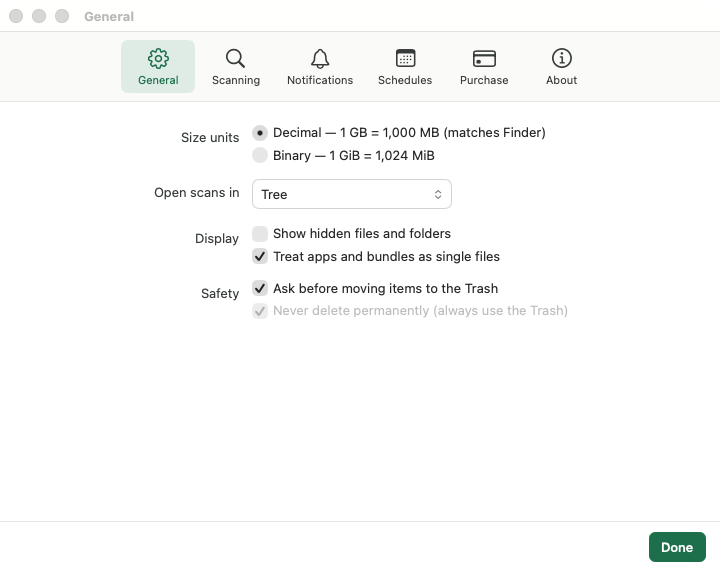
General (général)
| Réglage | Par défaut | Effet |
|---|---|---|
| Size units (unités de taille) | Decimal | Decimal compte 1 GB pour 1,000 MB, comme le Finder. Binary compte 1 GiB pour 1,024 MiB. |
| Open scans in (ouvrir les analyses dans) | Tree | La vue affichée à la fin d’une analyse : Tree, Treemap, File Types ou Largest Files. |
| Show hidden files and folders (afficher les fichiers et dossiers masqués) | Désactivé | Liste les éléments dont le nom commence par un point. Ils sont comptés dans les totaux dans tous les cas. |
| Treat apps and bundles as single files (traiter les apps et les paquets comme des fichiers uniques) | Activé | Affiche une app ou une photothèque comme un seul élément, avec sa taille totale. S’applique à partir de l’analyse suivante. |
| Ask before moving items to the Trash (demander avant de placer des éléments dans la corbeille) | Activé | Demande confirmation à chaque Move to Trash. |
| Never delete permanently (ne jamais supprimer définitivement) | Toujours activé | FolderAtlas n’utilise que la corbeille. Ce réglage ne peut pas être désactivé. |
Scanning (analyse)
Skip these (éléments à ignorer)
Ajoutez les noms de dossiers ou de fichiers que toutes les analyses doivent laisser de côté, par exemple node_modules, ou un motif tel que *.photoslibrary. FolderAtlas en suggère de courants. Les motifs portent sur le nom d’un élément, et non sur son chemin d’accès complet.
Les éléments exclus ne sont pas comptés dans les totaux : utilisez donc cette option pour ce que vous ne voulez jamais voir, et non pour masquer quelque chose temporairement. Les exclusions s’appliquent à partir de l’analyse suivante.
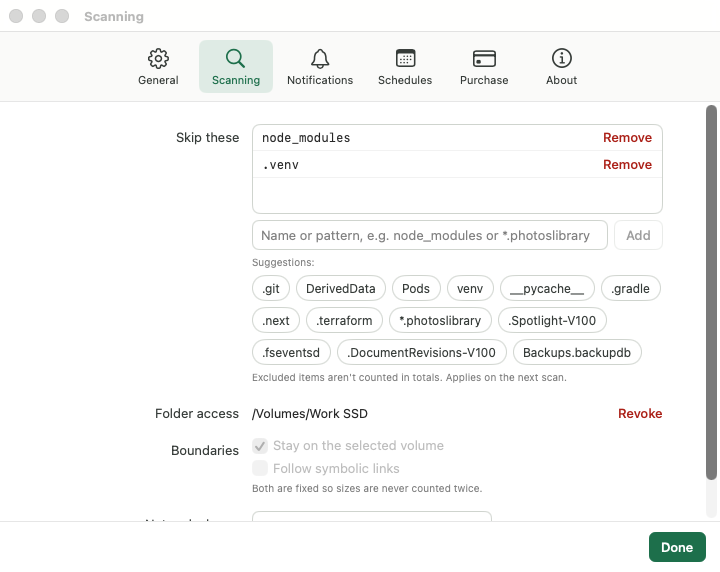
Folder access (accès aux dossiers)
Les disques et dossiers que vous avez autorisé FolderAtlas à lire, chacun avec un lien Revoke (révoquer). Consultez Accès complet au disque et autorisations.
Boundaries (limites)
Une analyse reste toujours sur le volume que vous avez choisi et ne suit jamais les liens symboliques. Ces deux règles sont fixes, afin que rien ne soit compté en double.
Network shares (partages réseau)
Gentle, Balanced (par défaut) ou Fast. Consultez Disques externes et réseau.
Notifications
| Réglage | Par défaut |
|---|---|
| Warn when free space drops below (avertir lorsque l’espace libre passe sous) | Activé, 50 GB (choix : 20, 50, 100 GB) |
| Notify when a scheduled scan finishes (notifier à la fin d’une analyse programmée) | Activé |
| Show free space next to the menu bar icon (afficher l’espace libre à côté de l’icône de la barre des menus) | Désactivé |
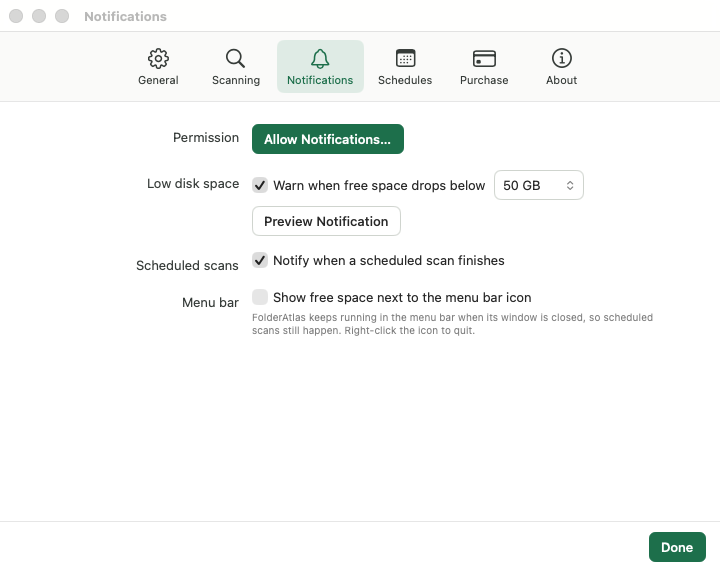
Consultez Barre des menus, notifications et Finder.
Schedules (programmations)
Vos analyses programmées, et Start FolderAtlas at login (ouvrir FolderAtlas à l’ouverture de session), désactivé par défaut.
Purchase (achat)
L’état de votre essai ou de votre abonnement, avec Subscribe, Manage Subscription et Restore Purchases (s’abonner, gérer l’abonnement et restaurer les achats). Consultez Essai gratuit et abonnement. Les mises à jour sont fournies par le Mac App Store.
About (à propos)
Le numéro de version, et des liens vers ce site web et la Politique de confidentialité.
Dernière mise à jour : 20 novembre 2026