 FolderAtlas
L’app FolderAtlas est actuellement disponible en anglais : ses boutons et ses menus sont donc indiqués en anglais sur cette page. Version anglaise
Fonctionnement de FolderAtlas
Du premier lancement à l’espace libéré, en cinq étapes. L’ensemble prend généralement quelques minutes, et rien n’est retiré si vous ne le retirez pas vous-même.
Les captures d’écran proviennent de FolderAtlas, lors de l’analyse d’un disque contenant des fichiers d’exemple.
1. Choisissez ce qu’il faut analyser
À l’ouverture, FolderAtlas affiche une carte pour chacun de vos disques, y compris les disques externes et les partages réseau, avec une barre de capacité pour chacun. Choisissez le disque de démarrage pour une vue d’ensemble, ou un seul dossier si vous savez déjà où se situe le problème. Vous pouvez aussi faire glisser un dossier sur la fenêtre.

2. Autorisez l’accès
FolderAtlas est une app du Mac App Store en bac à sable : macOS vous demande donc de confirmer chaque emplacement la première fois que vous l’analysez. FolderAtlas mémorise votre choix, et vous pouvez le révoquer plus tard dans Settings (réglages).
Certains dossiers, notamment les données de Mail, de Messages et de Safari, sont protégés par macOS et nécessitent l’accès complet au disque. C’est facultatif. Si vous passez cette étape, FolderAtlas analyse tout le reste et liste les éléments qu’il n’a pas pu lire.
3. Analysez
Le moteur d’analyse parcourt l’emplacement en utilisant plusieurs cœurs du processeur à la fois. Vous voyez le décompte des fichiers en temps réel, le dossier en cours de lecture et les plus gros dossiers trouvés jusque-là. Vous pouvez arrêter à tout moment.
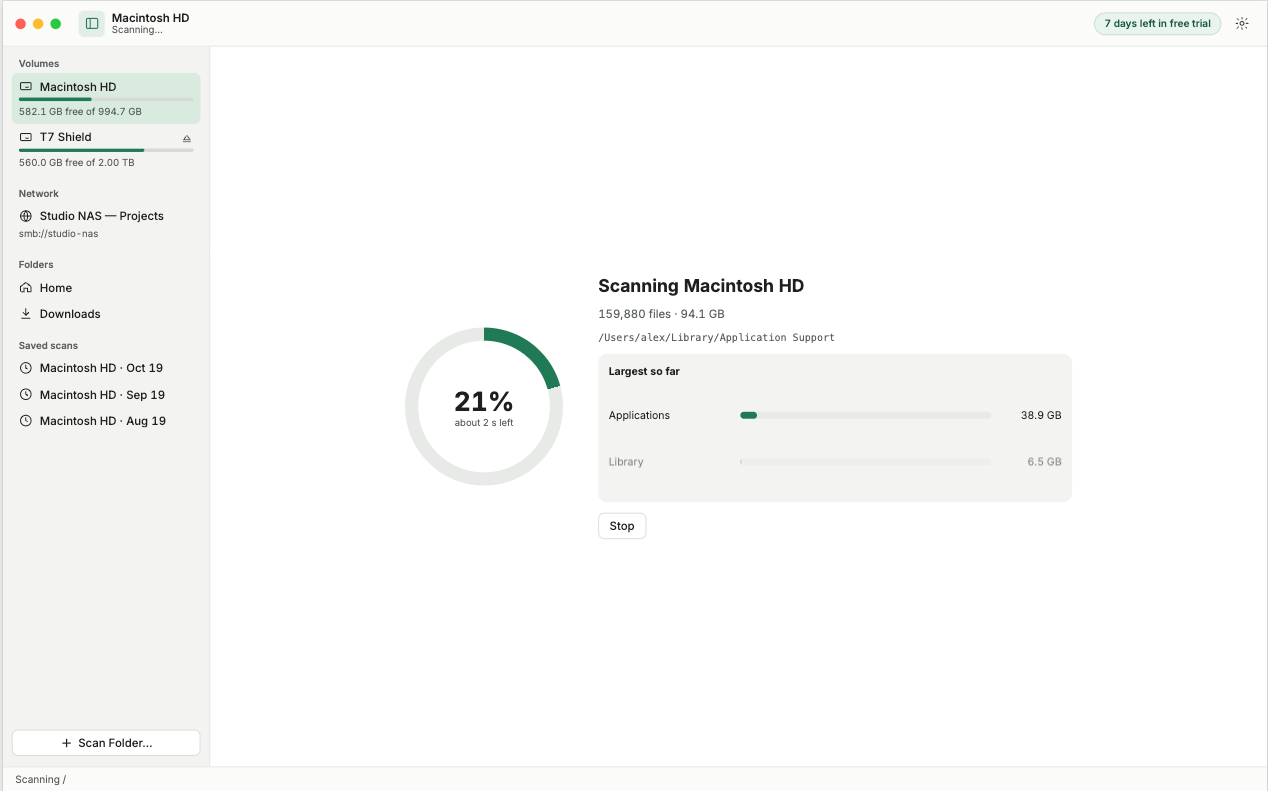
4. Trouvez ce qui occupe l’espace
Utilisez la vue adaptée à votre question :
- Treemap pour la vue d’ensemble. Les plus grands rectangles sont les plus gros dossiers.
- Tree (arborescence) pour descendre dans les dossiers avec des chiffres exacts, les plus gros en premier.
- Largest Files (plus gros fichiers) pour aller droit aux fichiers qui méritent d’être traités.
- File Types (types de fichiers) pour voir si l’espace part dans les vidéos, les apps, les archives ou autre chose.
- Duplicates (doublons) pour trouver les fichiers que vous stockez plusieurs fois.
- Search (recherche) pour les gros fichiers auxquels vous n’avez pas touché depuis un an.

5. Supprimez ce dont vous n’avez pas besoin
Sélectionnez un élément et choisissez Move to Trash (placer dans la corbeille), ou prévisualisez-le d’abord avec Coup d’œil. Les totaux sont mis à jour immédiatement et un bouton Undo (annuler) apparaît. Rien n’est définitivement supprimé tant que vous n’avez pas vidé la corbeille : vous pouvez donc tout remettre en place. Si vous avez un doute sur un dossier, le guide sur ce que l’on peut supprimer sans risque sur un Mac passe en revue les plus courants.
Ensuite : restez vigilant
Enregistrez un instantané, et History montrera quels dossiers grossissent à partir de là. Une analyse programmée peut s’en charger pour vous chaque semaine et vous prévenir lorsqu’un disque grossit au-delà d’une limite que vous fixez, et FolderAtlas vous avertit depuis la barre des menus lorsque l’espace libre vient à manquer.

Ce que FolderAtlas ne fait pas
- Il ne supprime rien automatiquement et ne décide pas à votre place de ce qui est « inutile ».
- Il ne supprime pas vos fichiers définitivement. Les éléments retirés vont dans la corbeille.
- Il n’envoie nulle part les noms, tailles ou contenus de vos fichiers.
FolderAtlas reste dans la barre des menus après la fermeture de sa fenêtre, afin que les alertes et les analyses programmées continuent de fonctionner. Quittez-le avec ⌘Q si vous préférez qu’il ne le fasse pas.
Voir toutes les fonctionnalités · Lire la documentation · Tarif
Dernière mise à jour : 20 novembre 2026