 FolderAtlas
 앱은 현재 영어로 제공되므로 이 페이지에서는 앱의 버튼과 메뉴를 영어로 표기합니다. 영어 버전
FolderAtlas 사용 방법
처음 실행부터 여유 공간 확보까지 다섯 단계입니다. 전체 과정은 보통 몇 분이면 끝나며, 사용자가 직접 제거하지 않는 한 아무것도 제거되지 않습니다.
스크린샷은 샘플 파일이 든 드라이브를 스캔한 실제 FolderAtlas 화면입니다.
1. 스캔할 대상 선택하기
FolderAtlas를 열면 외장 드라이브와 네트워크 공유를 포함한 각 드라이브가 용량 막대와 함께 카드로 표시됩니다. 전체 상황을 보려면 시동 디스크를 선택하고, 문제가 있는 곳이 이미 짐작된다면 폴더 하나를 선택하십시오. 폴더를 윈도우로 드래그해도 됩니다.

2. 접근 허용하기
FolderAtlas는 샌드박스가 적용된 Mac App Store 앱이므로, 위치를 처음 스캔할 때마다 macOS가 사용자에게 확인을 요청합니다. FolderAtlas는 사용자의 선택을 기억하며, 나중에 Settings(설정)에서 취소할 수 있습니다.
Mail, 메시지, Safari 데이터를 포함한 일부 폴더는 macOS가 보호하므로 전체 디스크 접근 권한이 필요합니다. 이는 선택 사항입니다. 건너뛰면 FolderAtlas는 나머지를 모두 스캔하고 읽지 못한 항목을 나열합니다.
3. 스캔하기
스캐너는 여러 프로세서 코어를 동시에 사용해 위치를 훑습니다. 지금까지 센 파일 수, 읽고 있는 폴더, 지금까지 찾은 가장 큰 폴더가 표시됩니다. 언제든지 중지할 수 있습니다.
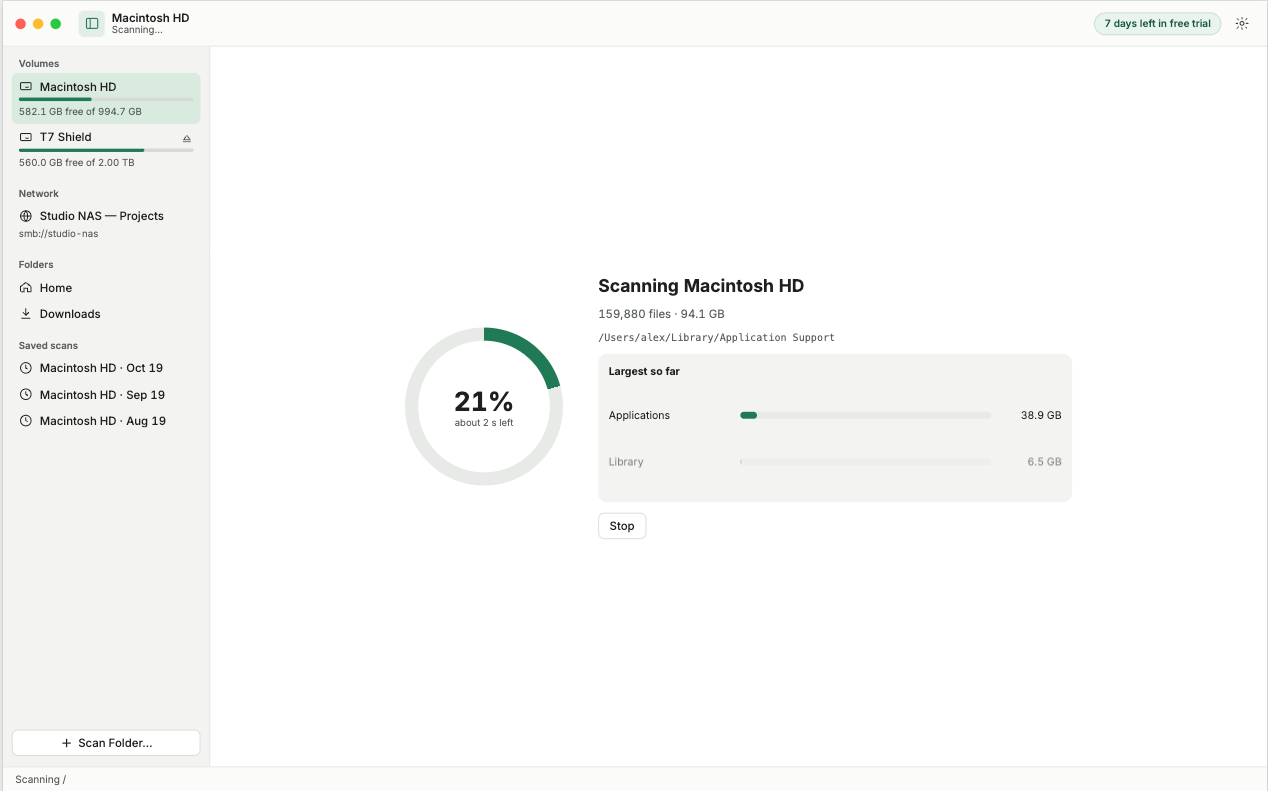
4. 공간을 쓰는 항목 찾기
질문에 맞는 보기를 사용하십시오.
- Treemap(트리맵)으로 전체 그림을 봅니다. 가장 큰 사각형이 가장 큰 폴더입니다.
- Tree(트리)로 큰 것부터 정확한 숫자와 함께 파고들어 갑니다.
- Largest Files(가장 큰 파일)로 처리할 만한 개별 파일로 바로 이동합니다.
- File Types(파일 유형)로 공간이 비디오, 앱, 아카이브 또는 다른 무엇에 쓰이는지 확인합니다.
- Duplicates(중복 항목)로 두 번 이상 저장하고 있는 파일을 찾습니다.
- Search(검색)로 1년 동안 손대지 않은 대용량 파일을 찾습니다.

5. 필요 없는 항목 정리하기
항목을 선택하고 Move to Trash(휴지통으로 이동)를 선택하거나, 먼저 훑어보기로 미리 보십시오. 합계가 즉시 갱신되고 Undo(실행 취소) 버튼이 나타납니다. 휴지통을 비우기 전까지는 아무것도 영구적으로 삭제되지 않으므로 무엇이든 되돌려 놓을 수 있습니다. 어떤 폴더인지 확신이 서지 않는다면 Mac에서 삭제해도 안전한 항목 가이드에서 흔히 보이는 폴더를 다루고 있습니다.
그 후: 계속 지켜보기
스냅샷을 저장해 두면 History(기록)가 앞으로 어떤 폴더가 커지는지 보여 줍니다. 예약 스캔을 설정하면 매주 대신 스냅샷을 저장하고 드라이브가 사용자가 정한 한도보다 많이 커졌을 때 알려 주며, 여유 공간이 부족해지면 FolderAtlas가 메뉴 막대에서 경고합니다.

FolderAtlas가 하지 않는 일
- 아무것도 자동으로 삭제하지 않으며, 무엇이 “정크”인지 사용자를 대신해 판단하지 않습니다.
- 파일을 영구적으로 삭제하지 않습니다. 제거한 항목은 휴지통으로 이동합니다.
- 파일 이름, 크기, 내용을 어디에도 업로드하지 않습니다.
윈도우를 닫은 후에도 FolderAtlas는 알림과 예약 스캔이 계속 동작하도록 메뉴 막대에 남습니다. 원하지 않는다면 ⌘Q로 종료하십시오.
최종 업데이트: 2026년 11월 20일