 FolderAtlas
De FolderAtlas-app is op dit moment alleen in het Engels beschikbaar. Daarom staan de knoppen en menu's op deze pagina in het Engels. Engelse versie
Zo werkt FolderAtlas
Van de eerste start tot vrije ruimte in vijf stappen. Het hele proces duurt meestal een paar minuten, en er wordt niets verwijderd tenzij je dat zelf doet.
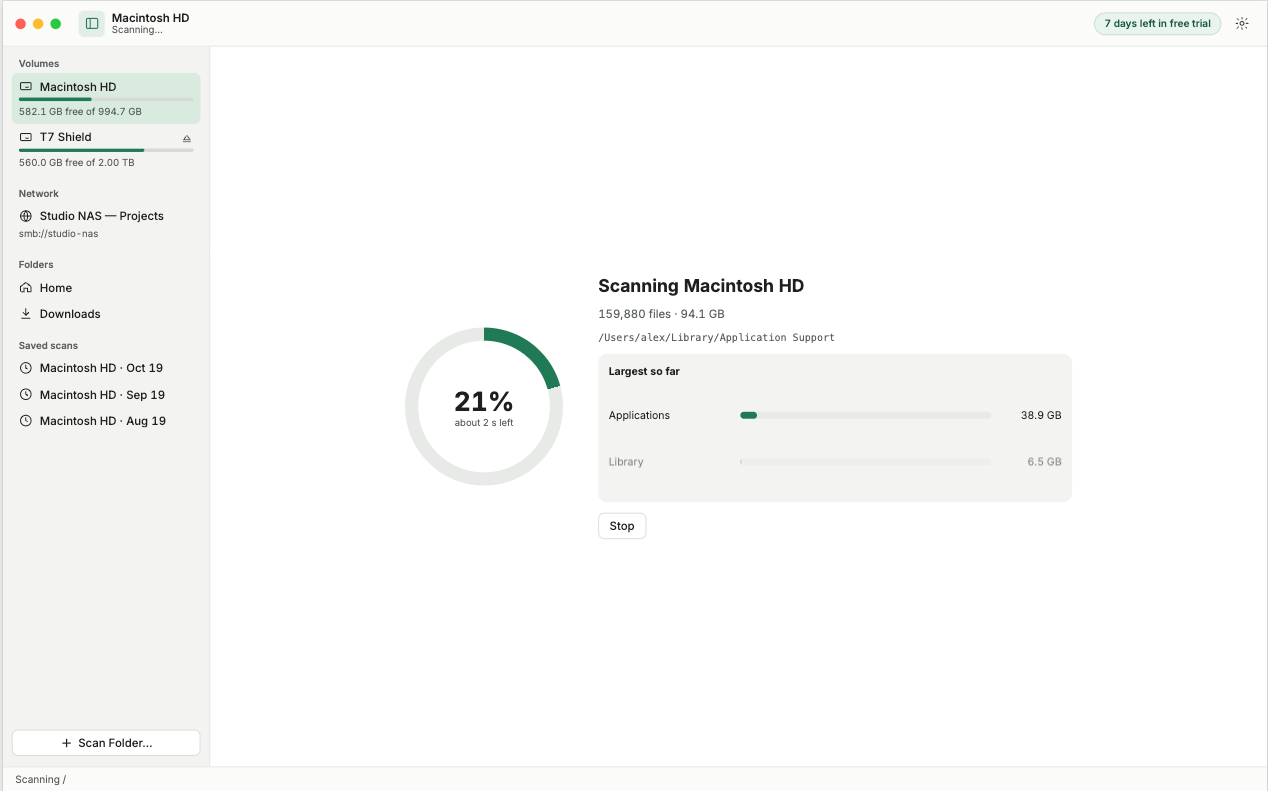
De schermafbeeldingen komen uit FolderAtlas zelf, tijdens het scannen van een schijf met voorbeeldbestanden.
1. Kies wat je wilt scannen
Wanneer FolderAtlas opent, zie je een kaart voor elk van je schijven, ook voor externe schijven en gedeelde netwerkmappen, elk met een capaciteitsbalk. Kies de opstartschijf voor het volledige beeld, of kies één map als je al vermoedt waar het probleem zit. Je kunt ook een map naar het venster slepen.

2. Geef toegang
FolderAtlas is een Mac App Store-app in een sandbox. Daarom vraagt macOS je elke locatie te bevestigen wanneer je die voor het eerst scant. FolderAtlas onthoudt je keuze, en je kunt de toegang later intrekken in de instellingen.
Sommige mappen, waaronder de gegevens van Mail, Berichten en Safari, worden door macOS beveiligd en vereisen Volledige schijftoegang. Dit is optioneel. Als je het overslaat, scant FolderAtlas al het andere en toont de app een lijst van de onderdelen die niet konden worden gelezen.
3. Scan
De scanner doorloopt de locatie met meerdere processorkernen tegelijk. Je ziet een oplopende teller van het aantal bestanden, de map die wordt gelezen en de grootste mappen die tot dan toe zijn gevonden. Je kunt op elk moment stoppen.
4. Vind wat de ruimte gebruikt
Gebruik de weergave die bij de vraag past:
- Treemap voor het totaalbeeld. De grootste rechthoeken zijn de grootste mappen.
- Tree (mappenboom) om met exacte getallen de diepte in te gaan, de grootste eerst.
- Largest Files (grootste bestanden) om direct naar de afzonderlijke bestanden te gaan die de moeite waard zijn.
- File Types (bestandstypen) om te zien of de ruimte naar video, apps, archieven of iets anders gaat.
- Duplicates (duplicaten) om bestanden te vinden die je meer dan één keer bewaart.
- Search (zoeken) voor grote bestanden die je een jaar niet hebt aangeraakt.

5. Ruim op wat je niet nodig hebt
Selecteer een onderdeel en kies Move to Trash (verplaats naar prullenmand), of bekijk eerst een voorvertoning met Snelle weergave. De totalen worden direct bijgewerkt en er verschijnt een knop Undo (herstel). Er wordt niets definitief verwijderd totdat je de prullenmand leegt, dus je kunt alles terugzetten. Twijfel je over een map, dan behandelt de gids over wat je veilig kunt verwijderen op een Mac de meest voorkomende.
Daarna: houd het in de gaten
Bewaar een momentopname, en History (geschiedenis) laat zien welke mappen vanaf nu groeien. Een geplande scan kan dat elke week voor je doen en je laten weten wanneer een schijf meer groeit dan een limiet die je instelt. Bovendien waarschuwt FolderAtlas je vanuit de menubalk wanneer de vrije ruimte opraakt.

Wat FolderAtlas niet doet
- Het verwijdert niets automatisch en beslist niet voor jou wat “rommel” is.
- Het verwijdert je bestanden niet definitief. Wat je verwijdert, gaat naar de prullenmand.
- Het uploadt nergens bestandsnamen, groottes of inhoud naartoe.
FolderAtlas blijft in de menubalk staan nadat je het venster sluit, zodat meldingen en geplande scans blijven werken. Stop de app met ⌘Q als je dat liever niet hebt.
Bekijk alle functies · Lees de documentatie · Prijs
Laatst bijgewerkt: 20 november 2026