 FolderAtlas
アプリは現在英語でのみ提供されているため、このページではボタンやメニューの名前を英語のまま表記しています。 英語版
FolderAtlasの使い方の流れ
初回起動から空き容量の確保まで、5つのステップです。全体でも通常は数分で終わり、あなたが取り除かない限り、何も取り除かれません。
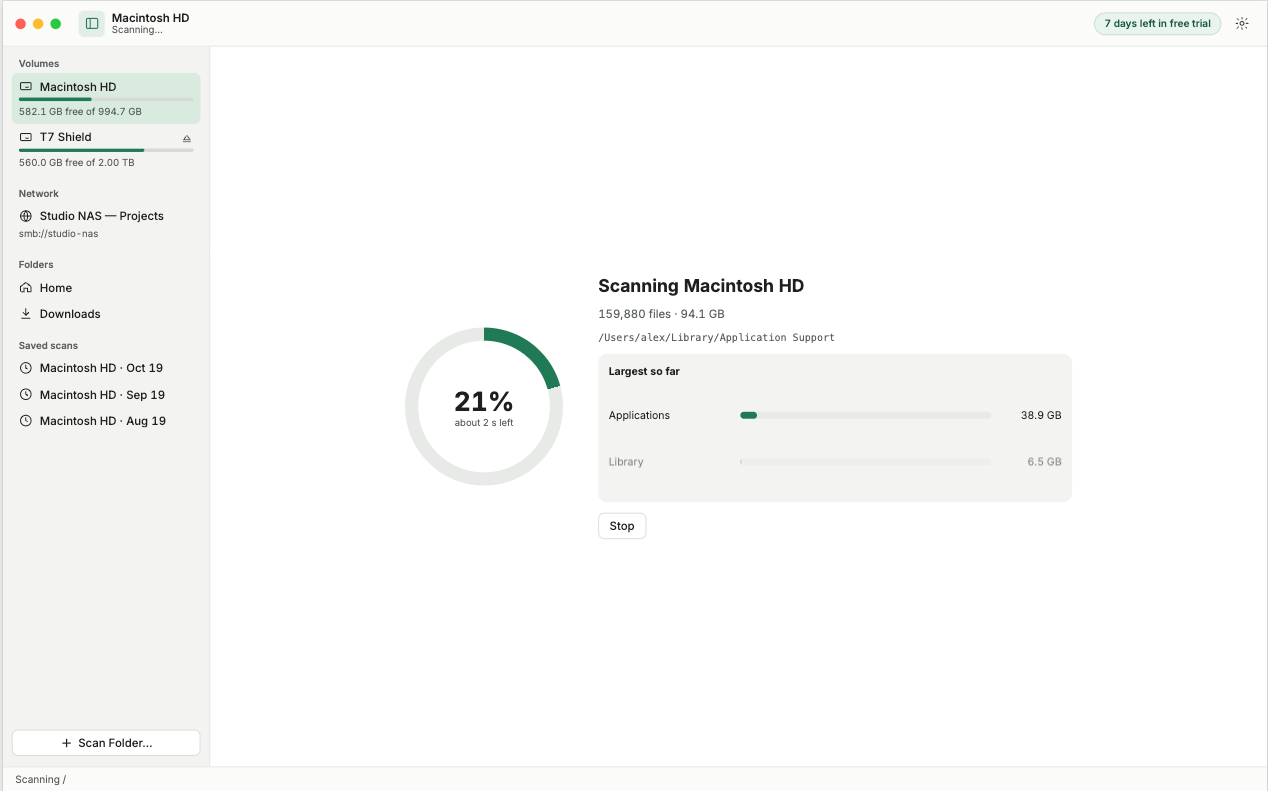
スクリーンショットは、サンプルファイルの入ったドライブをスキャンしているFolderAtlasの実際の画面です。
1. スキャンする場所を選ぶ
FolderAtlasを開くと、外付けドライブやネットワーク共有を含む各ドライブのカードが、容量バーとともに表示されます。全体像を知りたい場合は起動ディスクを選び、問題のありそうな場所にすでに見当が付いている場合は、単一のフォルダを選びます。フォルダをウインドウにドラッグすることもできます。

2. アクセスを許可する
FolderAtlasはサンドボックス化されたMac App Storeアプリなので、それぞれの場所を初めてスキャンするときに、macOSから確認を求められます。FolderAtlasは選択した内容を記憶し、後から「Settings」(設定)で取り消すこともできます。
「メール」「メッセージ」、Safariのデータなど一部のフォルダはmacOSによって保護されていて、フルディスクアクセスが必要です。これは任意です。許可しない場合、FolderAtlasはそれ以外のすべてをスキャンし、読み取れなかった項目を一覧表示します。
3. スキャンする
スキャナは、複数のプロセッサコアを同時に使って場所を走査します。ファイル数の累計、読み取り中のフォルダ、それまでに見つかった最も大きいフォルダが表示されます。いつでも停止できます。
4. 容量を使っているものを見つける
知りたいことに合ったビューを使います。
- Treemap(ツリーマップ)で全体像を把握します。最も大きい四角形が、最も大きいフォルダです。
- Tree(ツリー)で、大きい順に正確な数字を見ながら掘り下げます。
- Largest Files(最大のファイル)で、対処する価値のある個別のファイルに直接たどり着きます。
- File Types(ファイルの種類)で、容量がビデオ、アプリ、アーカイブなどのどれに使われているかを確認します。
- Duplicates(重複ファイル)で、2つ以上保存しているファイルを見つけます。
- Search(検索)で、1年間触れていない大きなファイルを探します。

5. 不要なものを片付ける
項目を選択して「Move to Trash」(ゴミ箱に入れる)を選びます。先にクイックルックでプレビューすることもできます。合計がすぐに更新され、「Undo」(取り消す)ボタンが表示されます。ゴミ箱を空にするまでは何も完全には削除されないので、どれでも元に戻せます。フォルダについて判断に迷うときは、Macで削除しても安全なもののガイドで、よくあるフォルダについて説明しています。
その後:見守る
スナップショットを保存しておくと、それ以降にどのフォルダが大きくなったかをHistory(履歴)で確認できます。スケジュールスキャンを設定すれば、これを毎週自動的に行い、設定した上限を超えてドライブが大きくなったときに知らせてくれます。空き容量が少なくなると、FolderAtlasがメニューバーから警告します。

FolderAtlasが行わないこと
- 自動的に何かを削除したり、何が「不要なファイル」かを勝手に判断したりすることはありません。
- ファイルを完全に削除することはありません。取り除いたものはゴミ箱に入ります。
- ファイルの名前、サイズ、内容をどこかにアップロードすることはありません。
ウインドウを閉じた後も、通知とスケジュールスキャンが動作し続けるように、FolderAtlasはメニューバーに残ります。それを望まない場合は、⌘Qで終了してください。
最終更新日: 2026年11月20日