 FolderAtlas
Die App FolderAtlas ist derzeit auf Englisch verfügbar, daher werden ihre Tasten und Menüs auf dieser Seite auf Englisch genannt. Englische Fassung
So funktioniert FolderAtlas
Vom ersten Öffnen bis zum freien Speicher in fünf Schritten. Das Ganze dauert meist nur wenige Minuten, und nichts wird entfernt, wenn Sie es nicht selbst entfernen.
Die Bildschirmfotos stammen aus FolderAtlas selbst, beim Scannen eines Laufwerks mit Beispieldateien.
1. Wählen, was gescannt wird
Beim Öffnen zeigt FolderAtlas eine Karte für jedes Ihrer Laufwerke, auch für externe Laufwerke und Netzwerkfreigaben, jeweils mit einem Kapazitätsbalken. Wählen Sie das Startvolume für das Gesamtbild oder einen einzelnen Ordner, wenn Sie schon ahnen, wo das Problem liegt. Sie können auch einen Ordner auf das Fenster ziehen.

2. Zugriff erlauben
FolderAtlas ist eine Sandbox-App aus dem Mac App Store. Deshalb lässt macOS Sie jeden Ort bestätigen, wenn Sie ihn zum ersten Mal scannen. FolderAtlas merkt sich Ihre Wahl, und Sie können sie später in den Einstellungen widerrufen.
Einige Ordner, darunter die Daten von Mail, Nachrichten und Safari, sind von macOS geschützt und erfordern Festplattenvollzugriff. Das ist optional. Wenn Sie darauf verzichten, scannt FolderAtlas alles andere und listet die Objekte auf, die es nicht lesen konnte.
3. Scannen
Der Scanner durchläuft den Ort mit mehreren Prozessorkernen gleichzeitig. Sie sehen die laufende Anzahl der Dateien, den Ordner, der gerade gelesen wird, und die größten bisher gefundenen Ordner. Sie können jederzeit stoppen.
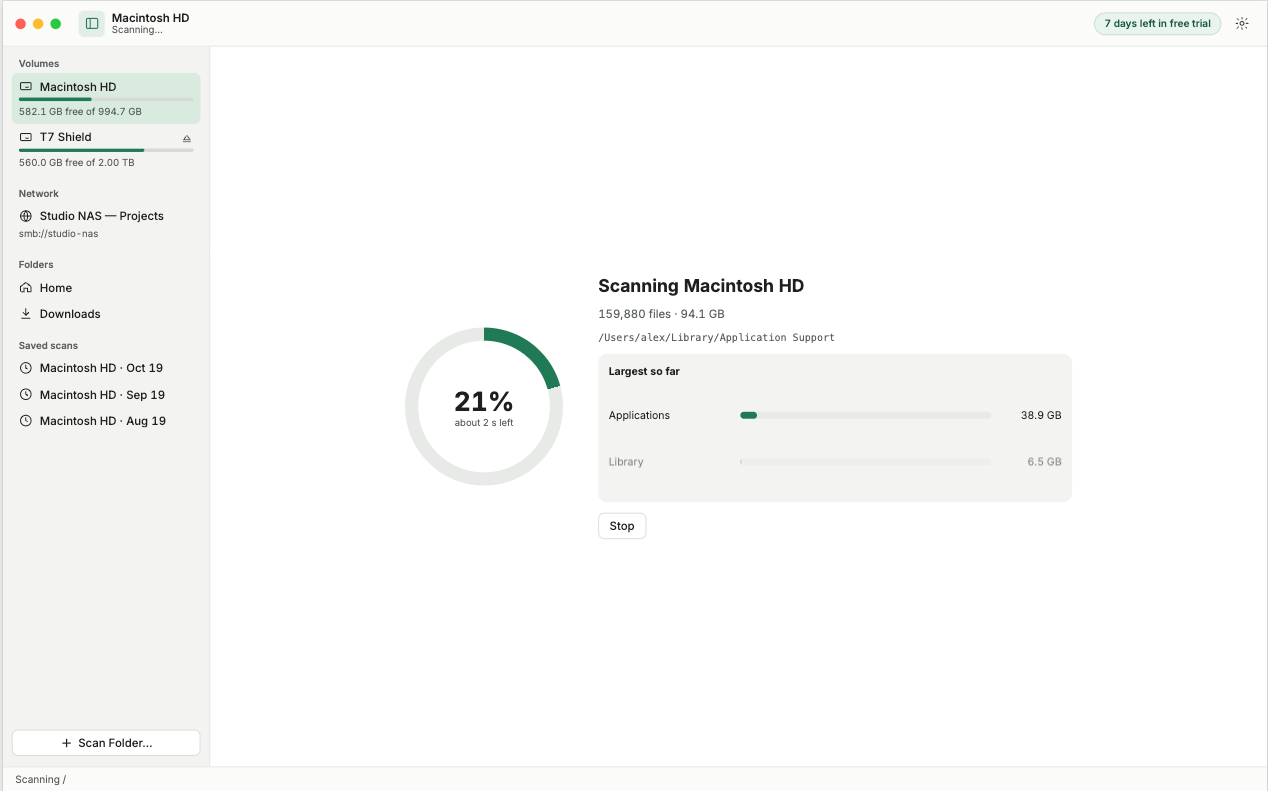
4. Finden, was den Platz belegt
Verwenden Sie die Ansicht, die zur Frage passt:
- Treemap für das Gesamtbild. Die größten Rechtecke sind die größten Ordner.
- Tree (Ordnerbaum), um sich mit genauen Zahlen nach unten vorzuarbeiten, das Größte zuerst.
- Largest Files (größte Dateien), um direkt zu den einzelnen Dateien zu springen, um die es sich zu kümmern lohnt.
- File Types (Dateitypen), um zu sehen, ob der Platz auf Videos, Apps, Archive oder etwas anderes entfällt.
- Duplicates (Duplikate), um Dateien zu finden, die Sie mehr als einmal speichern.
- Search (Suche) für große Dateien, die Sie seit einem Jahr nicht angerührt haben.

5. Entfernen, was Sie nicht brauchen
Wählen Sie ein Objekt aus und wählen Sie „Move to Trash“ (in den Papierkorb legen), oder sehen Sie es sich vorher mit der Übersicht (Quick Look) an. Die Summen werden sofort aktualisiert, und eine Taste „Undo“ (Widerrufen) erscheint. Nichts wird endgültig gelöscht, bis Sie den Papierkorb entleeren, Sie können also alles zurücklegen. Wenn Sie bei einem Ordner unsicher sind, behandelt der Ratgeber dazu, was auf einem Mac gefahrlos gelöscht werden kann, die häufigsten.
Danach: im Blick behalten
Sichern Sie einen Schnappschuss, und History zeigt, welche Ordner von nun an wachsen. Ein geplanter Scan kann das jede Woche für Sie erledigen und Ihnen mitteilen, wenn ein Laufwerk um mehr als einen von Ihnen festgelegten Wert wächst, und FolderAtlas warnt Sie aus der Menüleiste, wenn der freie Speicher knapp wird.

Was FolderAtlas nicht tut
- Es löscht nichts automatisch und entscheidet nicht für Sie, was „Datenmüll“ ist.
- Es löscht Ihre Dateien nicht endgültig. Entferntes landet im Papierkorb.
- Es lädt keine Dateinamen, Größen oder Inhalte irgendwohin hoch.
FolderAtlas bleibt in der Menüleiste, nachdem Sie das Fenster geschlossen haben, damit Warnungen und geplante Scans weiter funktionieren. Beenden Sie es mit ⌘Q, wenn Ihnen das lieber ist.
Alle Funktionen ansehen · Dokumentation lesen · Preis
Zuletzt aktualisiert: 20. November 2026