 FolderAtlas
 App 目前仅提供英文界面,因此本页中的按钮和菜单名称以英文显示。 英文版本
FolderAtlas 工作原理
从首次打开到腾出空间,只需五步。整个过程通常只要几分钟,而且除非你亲自移除,否则不会移除任何内容。
截图均来自 FolderAtlas 本身,扫描的是一个装有示例文件的磁盘。
1. 选取要扫描的位置
FolderAtlas 打开时,会为你的每个磁盘(包括外置磁盘和网络共享)显示一张卡片,每张卡片上都有容量条。想了解全貌就选启动磁盘;如果你已经怀疑问题出在哪里,可以只选取某个文件夹。你也可以把文件夹拖到窗口上。

2. 允许访问
FolderAtlas 是 Mac App Store 沙盒 App,因此首次扫描每个位置时,macOS 都会让你确认一次。FolderAtlas 会记住你的选择,之后你可以在 Settings(设置)中撤销。
有些文件夹(包括“邮件”“信息”和 Safari 浏览器的数据)受 macOS 保护,需要完全磁盘访问权限。这是可选的。如果你跳过这一步,FolderAtlas 会扫描其余所有内容,并列出无法读取的项目。
3. 扫描
扫描器会同时使用多个处理器核心遍历该位置。你可以看到不断更新的文件数量、正在读取的文件夹,以及目前找到的最大文件夹。你可以随时停止。
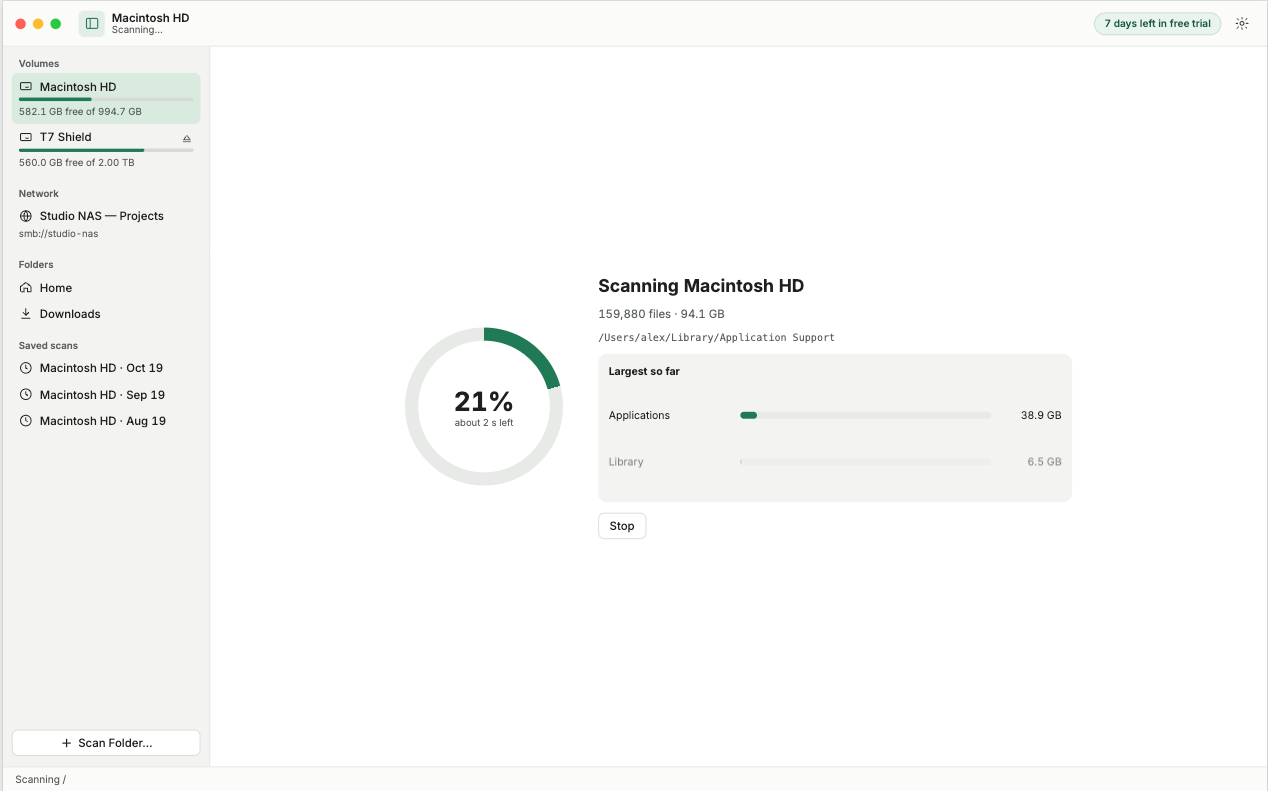
4. 找出占用空间的内容
根据你的问题选用合适的视图:
- Treemap(矩形树图)用于查看全貌。最大的矩形就是最大的文件夹。
- Tree(文件夹树)用于按精确数字从大到小逐层深入。
- Largest Files(最大文件)用于直接找到值得处理的单个文件。
- File Types(文件类型)用于查看空间是被视频、App、归档还是其他内容占用了。
- Duplicates(重复文件)用于查找你存了不止一份的文件。
- Search(搜索)用于查找一年没动过的大文件。

5. 清理不需要的内容
选择一个项目并选取 Move to Trash(移到废纸篓),也可以先用“快速查看”预览。总计会立即更新,并出现 Undo(撤销)按钮。在你清倒废纸篓之前,任何内容都不会被永久删除,因此你可以把任何项目放回原处。如果你对某个文件夹拿不准,《Mac 上哪些内容可以安全删除》这篇指南讲解了常见的文件夹。
之后:持续留意
存储一份快照,History(历史记录)就会显示从此以后哪些文件夹在变大。定时扫描可以每周替你完成这件事,并在磁盘的增长超过你设定的限额时通知你;可用空间不足时,FolderAtlas 还会在菜单栏中提醒你。

FolderAtlas 不做什么
- 它不会自动删除任何内容,也不会替你判断什么是“垃圾”。
- 它不会永久删除你的文件。移除的项目会进入废纸篓。
- 它不会把文件名、大小或内容上传到任何地方。
关闭窗口后,FolderAtlas 会留在菜单栏中,以便提醒和定时扫描继续工作。如果你不希望这样,按 ⌘Q 退出即可。
上次更新: 2026年11月20日