 FolderAtlas
Die App FolderAtlas ist derzeit auf Englisch verfügbar, daher werden ihre Tasten und Menüs auf dieser Seite auf Englisch genannt. Englische Fassung
Einstellungen
Öffnen Sie die Einstellungen mit ⌘, oder über die Zahnradtaste in der Symbolleiste. Es gibt sechs Tabs: General, Scanning, Notifications, Schedules, Purchase und About.
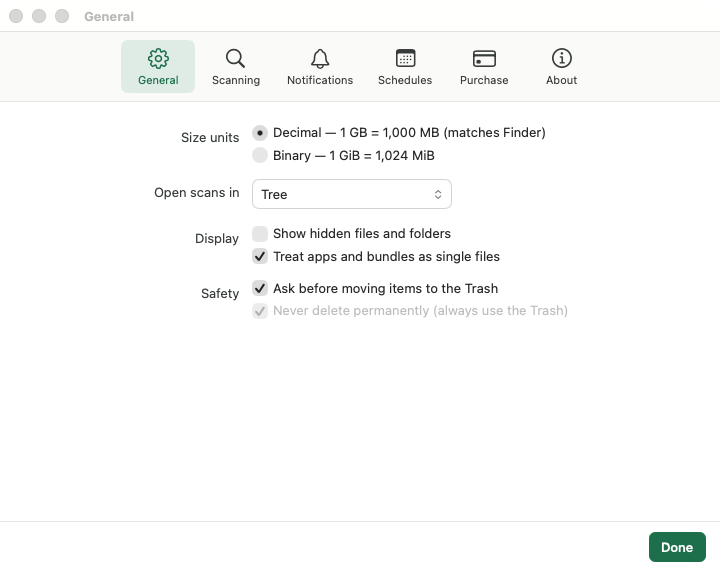
General (Allgemein)
| Einstellung | Standard | Was sie bewirkt |
|---|---|---|
| Size units (Größeneinheiten) | Decimal (dezimal) | Dezimal zählt 1 GB als 1,000 MB, wie der Finder. Binary (binär) zählt 1 GiB als 1,024 MiB. |
| Open scans in (Scans öffnen in) | Tree | Die Ansicht, die nach einem abgeschlossenen Scan gezeigt wird: Tree, Treemap, File Types oder Largest Files. |
| Show hidden files and folders (versteckte Dateien und Ordner anzeigen) | Aus | Listet Objekte auf, deren Name mit einem Punkt beginnt. In den Summen werden sie in jedem Fall mitgezählt. |
| Treat apps and bundles as single files (Apps und Bundles als einzelne Dateien behandeln) | Ein | Zeigt eine App oder eine Fotomediathek als ein Objekt mit seiner Gesamtgröße. Gilt ab dem nächsten Scan. |
| Ask before moving items to the Trash (vor dem Bewegen in den Papierkorb fragen) | Ein | Lässt jedes „Move to Trash“ bestätigen. |
| Never delete permanently (nie endgültig löschen) | Immer ein | FolderAtlas verwendet ausschließlich den Papierkorb. Das lässt sich nicht ausschalten. |
Scanning (Scannen)
Skip these (diese überspringen)
Fügen Sie Ordner- oder Dateinamen hinzu, die jeder Scan auslassen soll, etwa node_modules, oder ein Muster wie *.photoslibrary. FolderAtlas schlägt gängige vor. Muster werden mit dem Namen eines Objekts abgeglichen, nicht mit seinem vollständigen Pfad.
Ausgeschlossene Objekte werden in den Summen nicht mitgezählt. Verwenden Sie dies also für Dinge, die Sie nie sehen möchten, und nicht, um etwas vorübergehend auszublenden. Ausschlüsse gelten ab dem nächsten Scan.
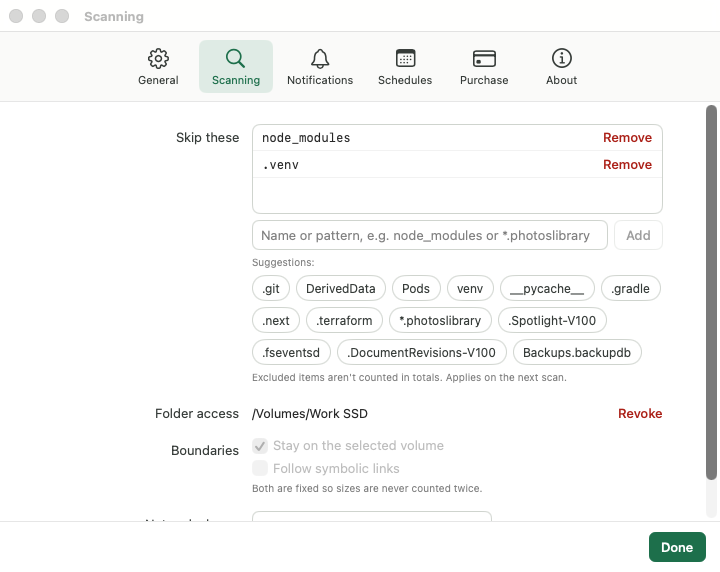
Folder access (Ordnerzugriff)
Die Laufwerke und Ordner, die FolderAtlas mit Ihrer Erlaubnis lesen darf, jeweils mit einem Link Revoke (Widerrufen). Siehe Festplattenvollzugriff und Zugriffsrechte.
Boundaries (Grenzen)
Ein Scan bleibt immer auf dem Volume, das Sie gewählt haben, und folgt nie symbolischen Links. Beides ist fest vorgegeben, damit nichts doppelt gezählt wird.
Network shares (Netzwerkfreigaben)
Gentle (schonend), Balanced (ausgewogen, Standard) oder Fast (schnell). Siehe Externe Laufwerke und Netzlaufwerke.
Notifications (Mitteilungen)
| Einstellung | Standard |
|---|---|
| Warn when free space drops below (warnen, wenn der freie Speicher unter diesen Wert fällt) | Ein, 50 GB (Auswahl: 20, 50, 100 GB) |
| Notify when a scheduled scan finishes (benachrichtigen, wenn ein geplanter Scan abgeschlossen ist) | Ein |
| Show free space next to the menu bar icon (freien Speicher neben dem Menüleistensymbol anzeigen) | Aus |
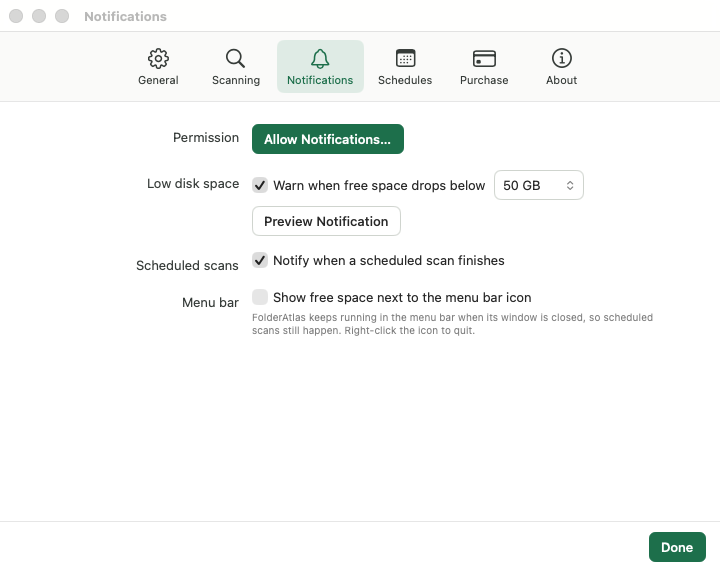
Siehe Menüleiste, Mitteilungen und Finder.
Schedules (Zeitpläne)
Ihre geplanten Scans und Start FolderAtlas at login (FolderAtlas bei der Anmeldung starten, standardmäßig aus).
Purchase (Kauf)
Der Status Ihres Testzeitraums oder Abos, mit Subscribe (Abonnieren), Manage Subscription (Abo verwalten) und Restore Purchases (Käufe wiederherstellen). Siehe Kostenloser Test und Abo. Updates liefert der Mac App Store.
About (Über)
Die Versionsnummer sowie Links zu dieser Website und zur Datenschutzerklärung.
Zuletzt aktualisiert: 20. November 2026